Massgetreue SVG Datei exportierenAus Affinity Designer Massgetreue SVG Datei für FreeCAD Import vorbereitenDamit die Massen wie sie im Vector Programm definiert worden sind vom FreeCAD korrekt übernommen werden, muss die Pixel Auflösung beim Export im richtigen Verhältnis stehen. FreeCAD interpretiert einen Pixel als einen Millimeter. Der Standart ist dabei 96dpi und unabhängig von der Original Auflösung vom Dokumenten.
Mit folgende Einstellungen erzeugst du ein 1:1 SVG Datei für FreeCADAchte beim Import, dass ebenfalls 96dpi verwendet wird.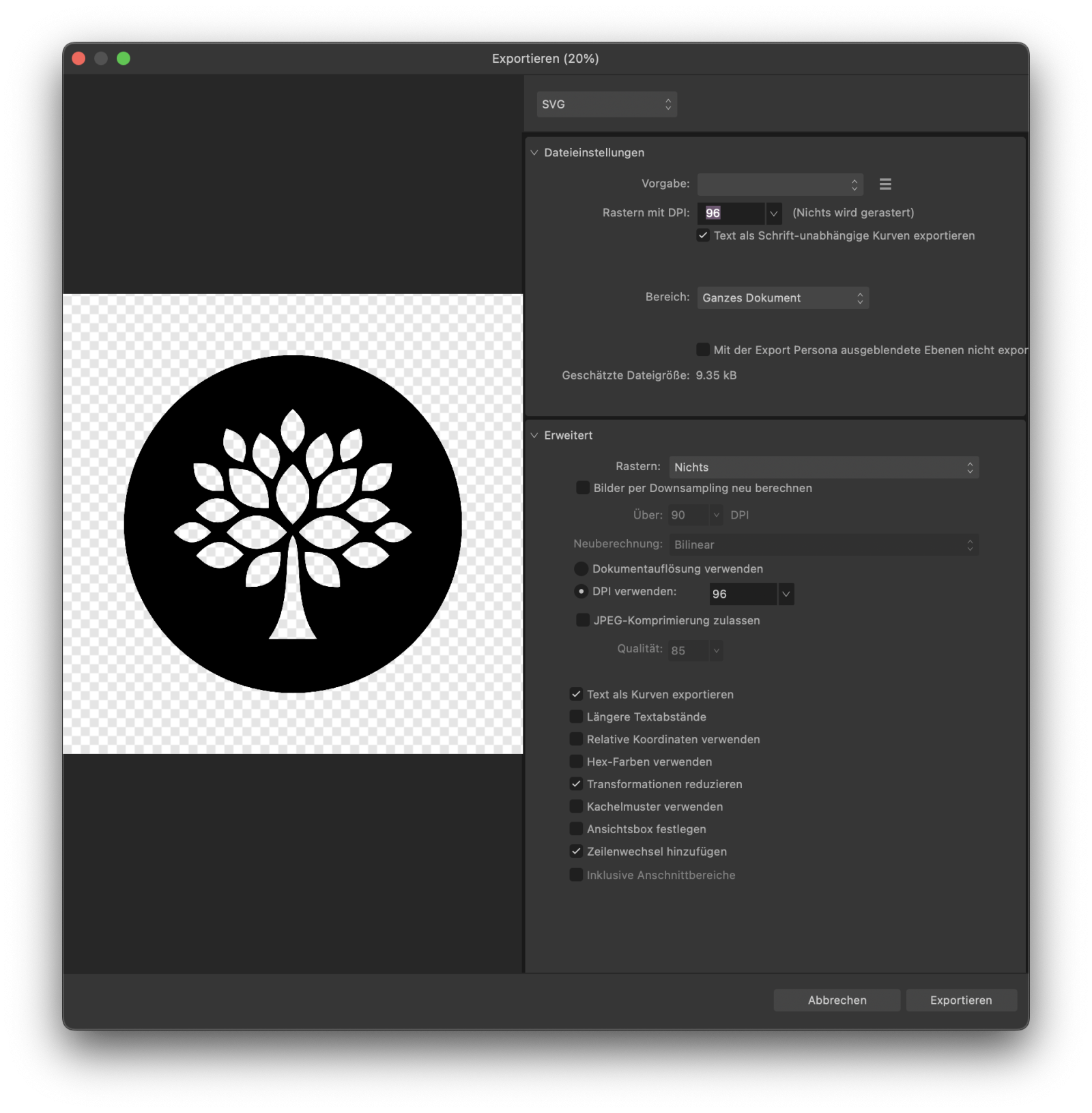 Aus SVG ein 3D Körper erstellenVorbereitung für CNC Job (G-CODE)1. Neue Datei erstellen
2. DATEI / IMPORT ... SVG Datei auswählen
(Wähle SVG / Verwende 96dpi (Option JA)
3. Auf Arbeitsebene "PART" wechseln
4. Alle Ebenen markieren und Vereinen / PART / BOOLESCHE OPERATION / VEREINIGUNG
5. Neue Ebene markieren und Extrudieren / PART / EXTRUDIEREN
(Benutzterdefinierte Richtung: Z +1.0 und Länge - Entlang: Tiefe in mm angeben)
6. Auf Arbeitsebene "PART DESIGNE" wechseln
7. Neues Element anwählen / PART DESIGNE / KÖRPER STELLEN.
9. Schalte alle anderen Elemente mit der Leertaste aus
10. Datei Speichern
Falls die Einzelnen Flächen nicht angewählt werden können, kann es an der Navigation Einstellung der Maus liegen.Aus STL ein 3D Körper erstellenVorbereitung für CNC Job (G-CODE)1. Neue Datei erstellen
2. DATEI / IMPORT ... STL Datei auswählen
3. Auf Arbeitsebene "PART" wechseln
4. Neues Element anwählen / PART / FORM AUS DREIECKSNETZ ERSTELLEN
( Form nähen = 0.01)
5. Neues Element anwählen / PART / KOPIE ERSTELLEN / FORM AUFBEREITEN
6. Neues Element anwählen / PART / IN FESTKÖRPER UMWANDELN
7. Auf Arbeitsebene "PART DESIGNE" wechseln
8. Neues Element anwählen / PART DESIGNE / KÖRPER STELLEN.
9. Schalte alle anderen Elemente mit der Leertaste aus
10. Datei Speichern
Falls die Einzelnen Flächen nicht angewählt werden können, kann es an der Navigation Einstellung der Maus liegen.Aus Objekt ein 3D Körper erstellenVorbereitung für CNC Job (G-CODE)1. Datei öffnen
2. Auf Arbeitsebene "MESH" wechseln
3. Element anwählen / NETZE / NETZ AUS FORM ERSTELLEN
( Form nähen = 0.01)
4. Auf Arbeitsebene "PART" wechseln
5. Element anwählen / PART / FORM AUS DREIECKSNETZ ERSTELLEN
( Form nähen = 0.01)
6. Neues Element anwählen / PART / KOPIE ERSTELLEN / FORM AUFBEREITEN
7. Neues Element anwählen / PART / IN FESTKÖRPER UMWANDELN
8. Auf Arbeitsebene "PART DESIGNE" wechseln
9. Neues Element anwählen / PART DESIGNE / KÖRPER STELLEN.
10. Schalte alle anderen Elemente mit der Leertaste aus
11. Datei Speichern
Falls die Einzelnen Flächen nicht angewählt werden können, kann es an der Navigation Einstellung der Maus liegen.CNC JOB aus 3D Körper erstellenVorbereitung für den G-CODE export1. Auf Arbeitsebene "CAM" (Werkzeug-Pfad) wechseln
2. Neuer Job erstellen / CAM / AUFTRAG (P,J)
(Neu erstellter 3D Körper aktivieren)
3. Auftrag editieren
Einrichten = Existierenden Festkörper (Solid) nutzen
Ausgabe = Prozessor grbl
4. Werkzeug zum Auftrag hinzufügen und Feed (Geschwindigkeit) definieren
5. Profile ( oder Tasche ) wählen / CAM / PROFILE
(Werkzeug definieren)
6. Basisgeometrie festlegen / Alle zu fräsenden Konturen anwählen und Hinzufügen
7. Tiefen festlegen
Starttiefe = Material Stärke vom Arbeitstisch (Höchster Punkt / Pos. Wert)
Endtiefe = Ebenfalls vom Arbeitstisch aus ( Tiefster Punkt / Pos. Wert oder Neg. Wert bei Durchschnitt in den Arbeitstisch)
Zustelltiefe = Schnitttiefe pro durchlauf ( Pos. Wert )
8. Höhe für Verschieben G0 festlegen
Sichere Höhe = Verschiebung im Objekt ( 5mm Plus Materialstärke! )
Vertikaler.... = Verschiebung zum Objekt ( 50mm Materialstärke!)
9. Operation
Frässeite = Aussen
Richtung = Im Uhrzeigersinn
Kompensation und Kontur aktivieren
10. Rechte Maus auf Tool / Werkzeug Feed (Vorschub) definieren
11. Rechte Maus auf Profil / Haltesteg hinzufügen
12. Bestätigen und Speichern
13. G-Code exportieren / CAM / NACHBEARBEITUNG (P,P)Die erzeugte Datei kann nun der CNC Maschine übermittelt werden.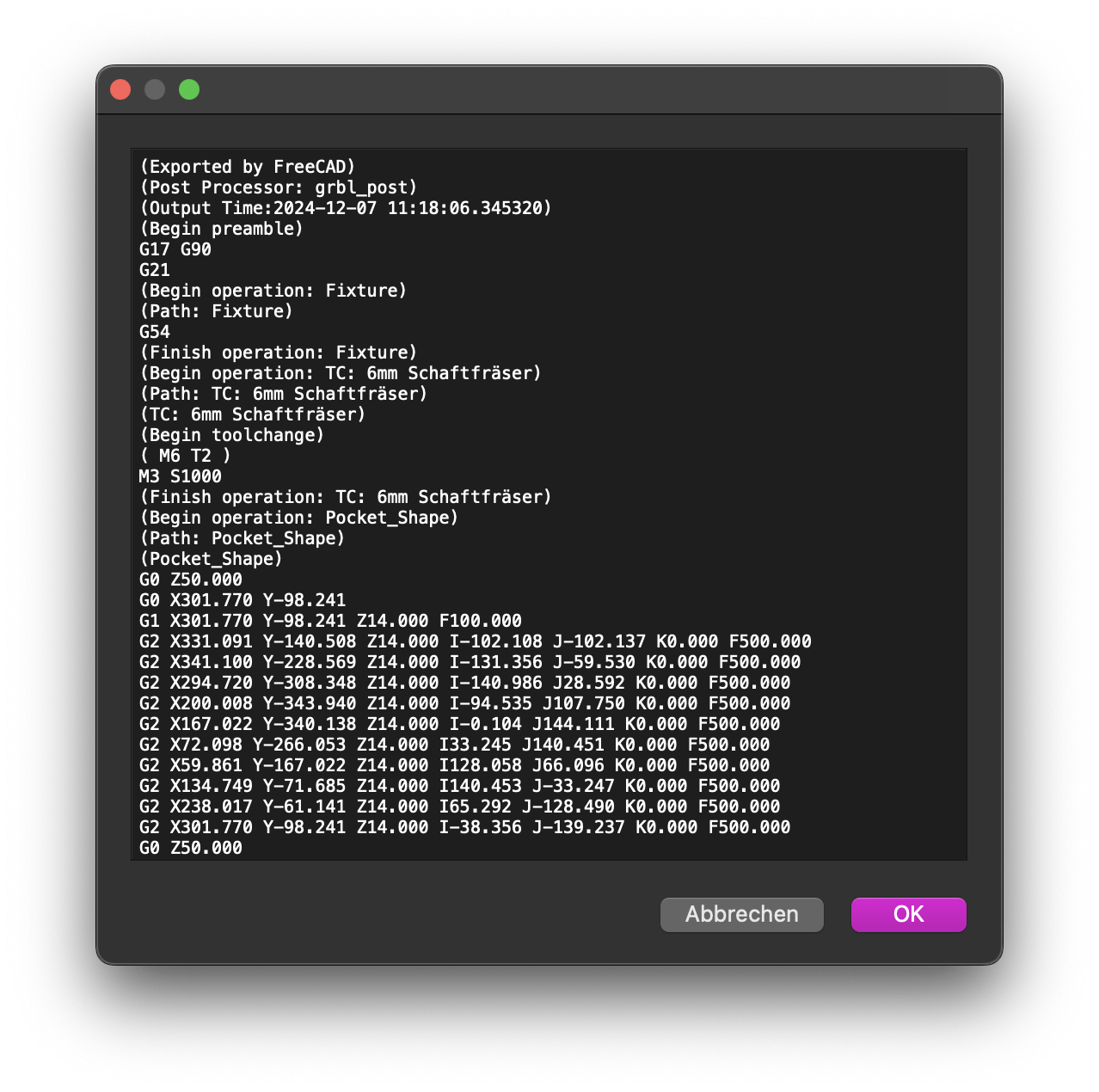 Mit MAC Magic Maus FreeCAD NavigierenEinstellung MOD: CAD
Scroll = Zoom
Drehen = Rechte Maustaste & Schift
Verschieben = Rechte Maustaste & Command
Auswählen = Linke Maustaste |